Dein erster Anlass
Diese Anleitung führt einen Verein vom leeren Konto bis zum laufenden Wettkampf. Sie setzt voraus, dass der Plattformbetreiber den Verein und dein Konto als dessen Admin angelegt hat (siehe Admin-Panel).
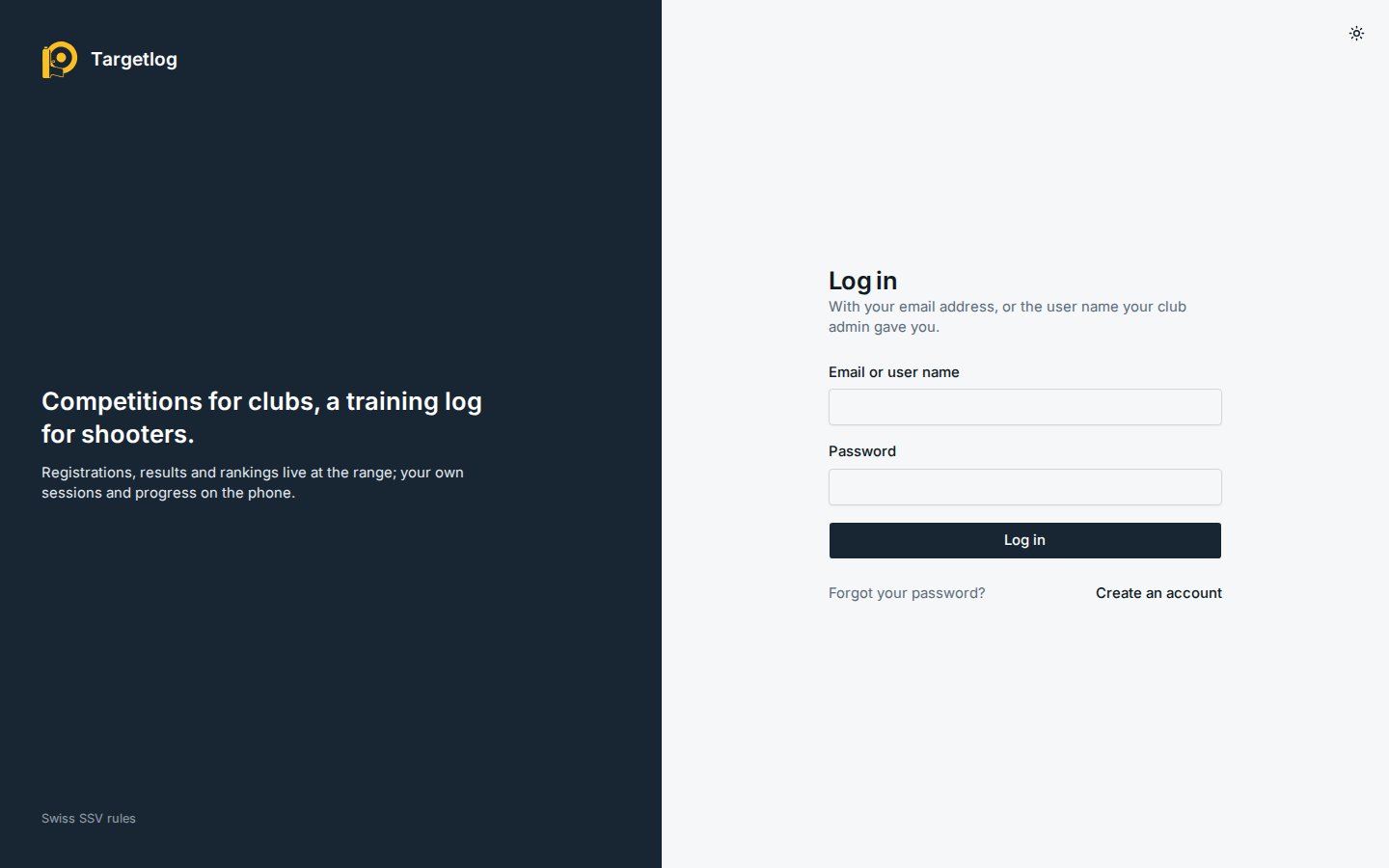
1. Anmelden
Öffne die App, melde dich mit dem erhaltenen Konto an und wähle deine Sprache im Benutzermenü unten in der Seitenleiste.
Solange der Verein keinen Anlass hat, zeigt die Seite Anlässe eine Checkliste Erste Schritte mit den Schritten unten; jeder offene Schritt hat einen Knopf, der dich hinführt. Ein Anlass ohne aktive Programme zeigt dieselbe Checkliste statt seines Dashboards.
2. Schiessstand einrichten
Lege unter Schiessstände den Stand mit seiner Anzahl Scheiben an und markiere Scheiben, die ausser Betrieb sind. Wenn du am Stand druckst, füge später einen Druck-Agenten hinzu (siehe Drucken).
3. Schützen laden
Importiere unter Schützen deine Schützenliste als CSV-Datei (siehe CSV-Import) oder lege Schützen einzeln an. Schützen lassen sich auch während des Anlasses am Empfang erfassen.
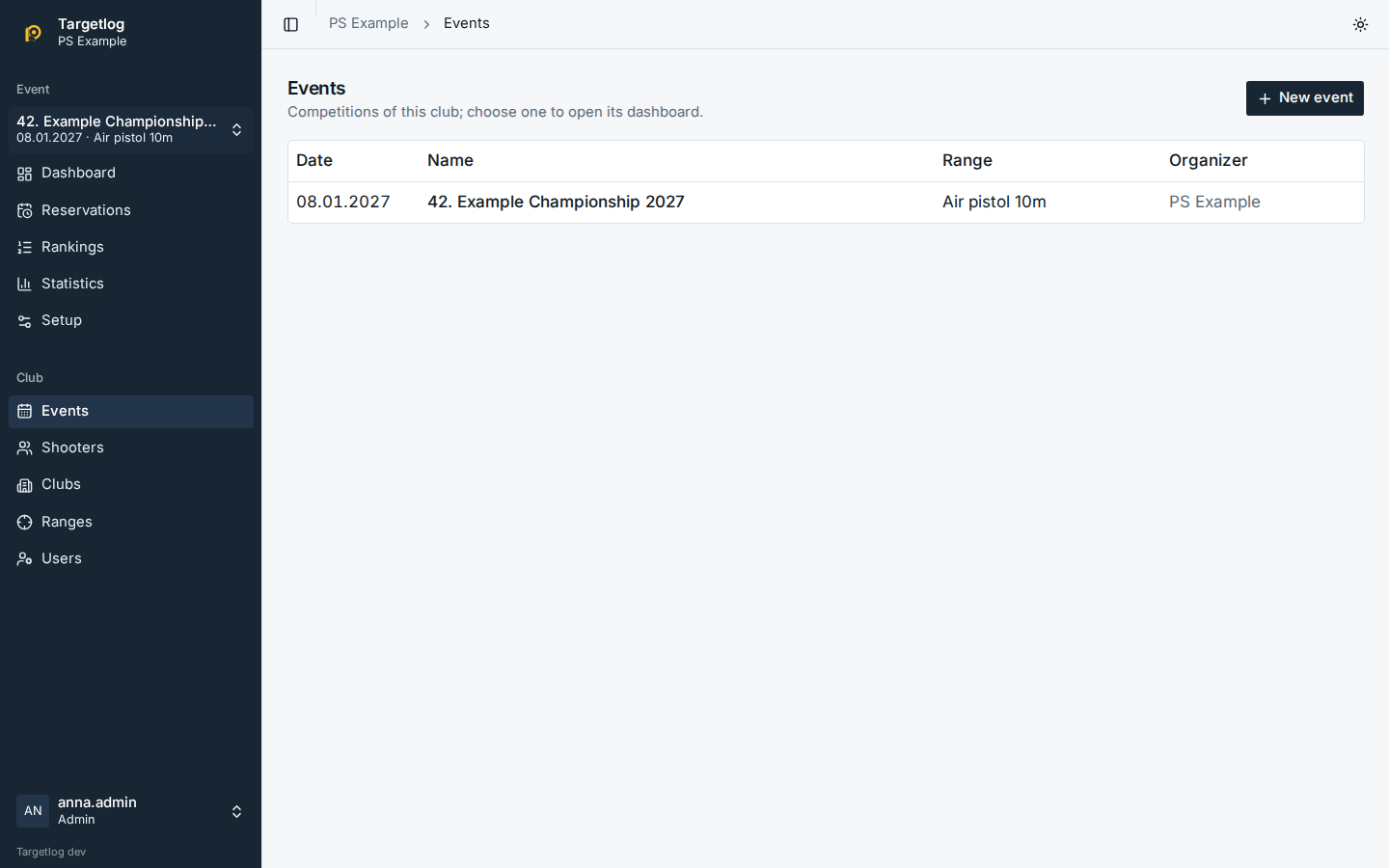
4. Anlass erstellen
Erstelle unter Anlässe den Anlass: Name, Datum, Schiessstand, Veranstalter und die Sprache von Dokumenten und Kiosk-Bildschirmen. Hast du den Anlass letztes Jahr schon durchgeführt, öffne den Anlass vom letzten Jahr und nutze stattdessen Für nächstes Jahr kopieren: Das übernimmt die Einstellungen und alle Programme.
 { .screenshot
}
{ .screenshot
}
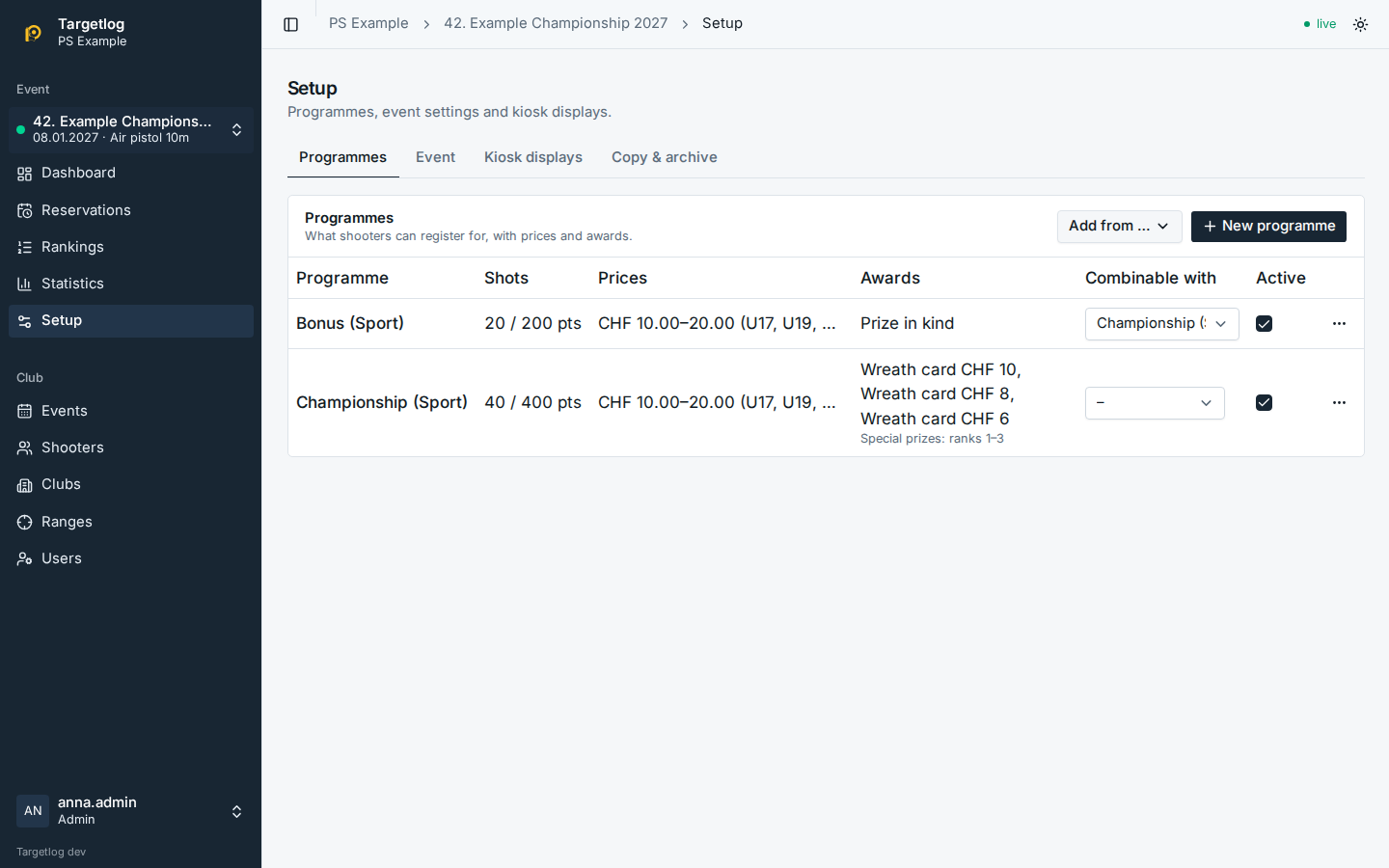
5. Programme hinzufügen
Füge in der Einrichtung des Anlasses die Programme hinzu: mit dem Editor, aus der Programmbibliothek, aus einer Programmdatei oder als Kopie aus einem früheren Anlass. Prüfe Preise, Auszeichnungsstufen, Varianten und Kombinationen, und richte Sonderpreise ein, wenn dein Anlass welche vergibt.
6. Kiosk-Bildschirme und Drucker
Erstelle, immer noch in der Einrichtung, im Tab Kiosk-Anzeigen einen Kiosk-Link für jeden Bildschirm in der Halle (siehe Ranglisten und Kiosk). Weise unter Schiessstände → Drucken jedem Dokument einen Drucker zu (siehe Drucken).
7. Den Anlass durchführen
Drücke im Dashboard F4, suche den Schützen, melde ihn auf einer Scheibe an und lass das Standblatt drucken. Erfasse die Resultate, wenn der Schütze die Scheiben abgibt; Ranglisten und Kiosk-Bildschirme aktualisieren sich sofort. Siehe Dashboard, Anmeldungen und Resultate.
8. Nach dem Anlass
Lade unter Statistik die Berichte herunter (Finanzbericht, Auszeichnungen, Vereinskonkurrenz, Sonderpreise …). Wenn alles erledigt ist, archiviere den Anlass in der Einrichtung (Tab Kopieren & archivieren): Er bleibt lesbar, kann aber nicht mehr geändert werden.